
Elementor: 8 funcionalidades úteis para os teus projetos
O Elementor fica a carregar ou abre em branco? Usa o Modo Seguro para testar a sessão de edição sem o tema e os plugins de terceiros. Se o editor continuar preso, segue o guia de diagnóstico do Elementor.
O Elementor tem ferramentas que ajudam a organizar o trabalho, recuperar alterações e adaptar páginas a diferentes ecrãs. Este guia reúne oito funcionalidades úteis, com os respetivos limites e ligações à documentação oficial.
Os nomes dos menus podem variar entre o Editor V3 e o V4. Algumas opções exigem um plano pago específico; confirma a disponibilidade na tua instalação antes de seguir um exemplo.
1. Modo Seguro do Elementor: o que é e como ativar
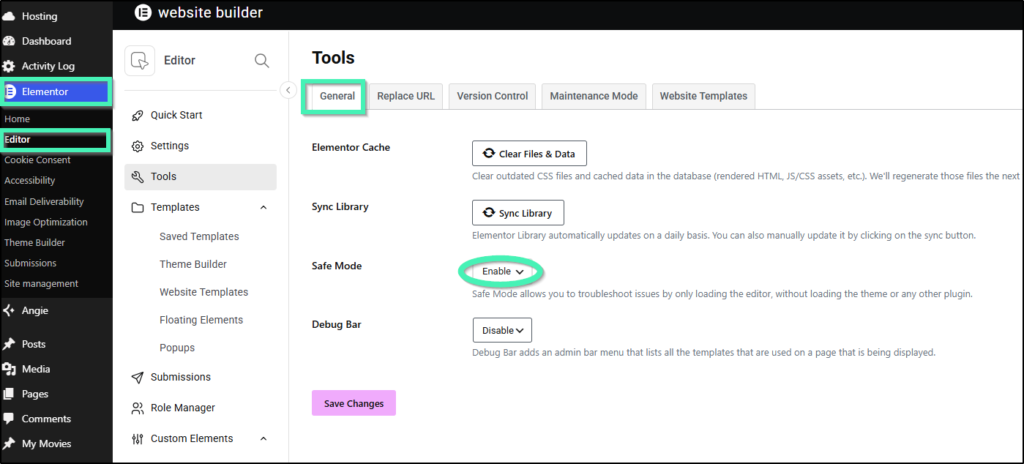
Se o Elementor fica a carregar, mostra um ecrã em branco ou te sugere ativar o Modo Seguro, experimenta abrir o editor nesse modo. O Elementor carrega o editor sem interferência do tema e dos plugins de terceiros. Assim, podes testar se existe um conflito. A alteração aplica-se à tua sessão de edição. Os visitantes continuam a ver o site normalmente.
- No painel do WordPress, abre Elementor → Editor → Ferramentas. Em algumas versões, Ferramentas aparece diretamente no menu Elementor.
- Em Modo Seguro, escolhe Ativar, guarda e volta a abrir a página no editor.
- Se o editor abrir, testa o tema e os plugins um de cada vez numa cópia de testes. Se o problema continuar, segue os passos de diagnóstico do Elementor. Depois do teste, desativa o Modo Seguro.
Usa esta opção para investigar problemas ao abrir o editor. Para diferenças de estilo no site publicado, começa pela secção sobre limpar ficheiros e dados. Consulta também o guia oficial do Modo Seguro do Elementor.
Se o editor continua preso, segue o nosso tutorial para diagnosticar um Elementor que fica a carregar.
2. Distinguir ações da sessão e revisões guardadas
O painel Histórico separa as ações da sessão de edição das revisões criadas ao guardar ou publicar. Esta diferença ajuda a escolher o ponto de restauro certo, sem assumir que todas as alterações alguma vez feitas ficam disponíveis para sempre.
Antes de recuperar uma revisão, confirma o conteúdo que vai mudar. Vê a documentação sobre histórico e revisões.
3. Encontrar elementos com o painel Estrutura
Em páginas com muitos elementos sobrepostos, o painel Estrutura permite selecionar e reorganizar componentes sem depender de acertar no elemento visual. Nomes descritivos facilitam a manutenção de secções semelhantes.
Consulta como navegar pela estrutura de uma página.
4. Rever a herança dos estilos responsivos
Os valores definidos num ecrã maior podem ser herdados por ecrãs mais pequenos. Antes de alterar um espaçamento em mobile, verifica se estás a substituir um valor herdado ou a mudar a definição geral.
A pré-visualização do editor deve ser complementada com testes no navegador e em dispositivos reais. A documentação de edição responsiva do V4 identifica a versão a que se aplica.
5. Reutilizar cores globais
Uma paleta global reduz a repetição de valores e facilita manter a identidade visual. Para beneficiar dela, os elementos devem usar a referência à cor global, em vez de um valor local independente.
Vê como gerir as cores globais.
6. Organizar também a tipografia global
As referências globais de tipografia permitem repetir estilos com consistência. Confirma quais os elementos que herdam esses estilos antes de os modificar, porque uma alteração global pode afetar várias páginas.
A documentação de estilos globais explica a relação entre os elementos e o kit ativo.
7. Escolher o âmbito certo para CSS personalizado
O CSS pode aplicar-se a um elemento, a uma página ou ao site. Usa o âmbito mais específico adequado ao objetivo e evita regras genéricas que alterem componentes sem relação com o problema.
A disponibilidade de Custom CSS depende do plano. Confirma os requisitos em adicionar CSS personalizado e revê o nosso guia para preparar um snippet antes de o aplicar.
8. Limpar ficheiros e dados quando os estilos ficam desatualizados
Depois de determinadas migrações ou alterações, os ficheiros gerados e a cache podem deixar o resultado público diferente do editor. A ferramenta Clear Files & Data pode fazer parte do diagnóstico; não é uma garantia de melhoria de desempenho.
Faz primeiro um backup e segue o procedimento de limpeza de ficheiros e dados. Se existir cache no alojamento, confirma também essa camada.
Continuar a aprender
Explora os snippets para Elementor, as checklists para projetos WordPress e o guia O que é o Breakdance Builder?.
Conhecer os planos do Elementor
Se precisas de funcionalidades pagas, compara primeiro os requisitos do projeto com os planos disponíveis.
Comparar os planos do Elementor
Se ainda estás a escolher, lê Elementor Free, Pro, One ou Hosting: o que escolher? antes de contratar um plano.